

Нейросеть для презентаций собирает слайды из темы или готового текста за несколько минут: вы пишете, о чём доклад, сервис предлагает план, вы правите пункты, выбираете оформление и получаете файл, который открывается в PowerPoint или как PDF. Самый известный вариант - Gamma, у неё есть бесплатный стартовый запас генераций и русский язык. Есть и другие: Kimi Slides, Сократик, Slidy, а также чат-боты, которые пишут структуру и текст слайдов.
Ниже разобрано, какой сервис выбрать под задачу, как сделать презентацию нейросетью пошагово, что дают бесплатные тарифы и какие запросы работают лучше всего.
Какие нейросети делают презентации
Любая нейросеть для создания презентаций относится к одной из двух групп. Первые сразу выдают готовые слайды с дизайном: заголовки, текст, картинки, схемы. Вторые - это чат-боты, они пишут план и текст, а оформлять придётся в PowerPoint, Google Slides или другом редакторе. Для учёбы и рабочих отчётов обычно хватает первой группы, для сложных докладов с цифрами удобнее связка "чат-бот плюс редактор".
| Сервис | Что делает | Русский язык | Бесплатно | Экспорт |
|---|---|---|---|---|
| Gamma | Слайды по теме, тексту или файлу, свои темы оформления | Да | Стартовые кредиты | PPTX, PDF, ссылка |
| Kimi Slides | Слайды из запроса в чате, правка в редакторе | Понимает запросы на русском | Есть бесплатный доступ с лимитами | PPTX |
| Сократик | Российский сервис для учебных презентаций и рефератов | Да | Пробный лимит | PPTX, PDF |
| Slidy, Prezo, PopAi, Presentations.ai | Генерация слайдов по описанию | Зависит от сервиса | Обычно пробный режим | Чаще PPTX или PDF |
| ChatGPT, Claude, GigaChat, Алиса | План, тексты слайдов, заметки докладчика, иногда готовый файл | Да | Есть бесплатные версии | Текст, у части ботов файл PPTX |
Условия бесплатных тарифов меняются часто, поэтому на момент написания проверьте их на официальном сайте выбранного сервиса. Оплата зарубежных сервисов обычно требует зарубежной карты, а часть из них не работает в регионе Россия. Российские сервисы и GigaChat оплачиваются картами российских банков.
Гамма нейросеть для презентации: пошаговая инструкция
Gamma (сайт gamma.app) работает в браузере на компьютере и телефоне, приложение ставить не нужно. Вход через почту или аккаунт Google. Интерфейс по умолчанию на английском, но тему можно писать по-русски, а язык результата выбрать в настройках генерации.
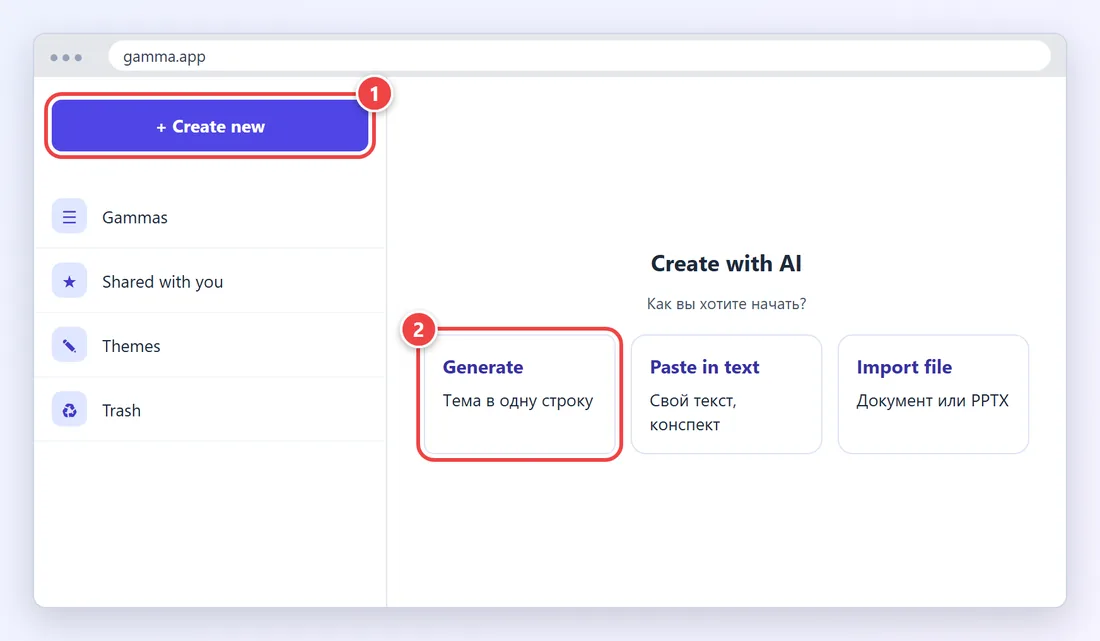
- Войдите в аккаунт и нажмите "Create new" (Создать) в левой части главной страницы.
- Выберите способ: "Generate" - по короткой теме, "Paste in text" - по вашему тексту, "Import file" - из документа или старой презентации.
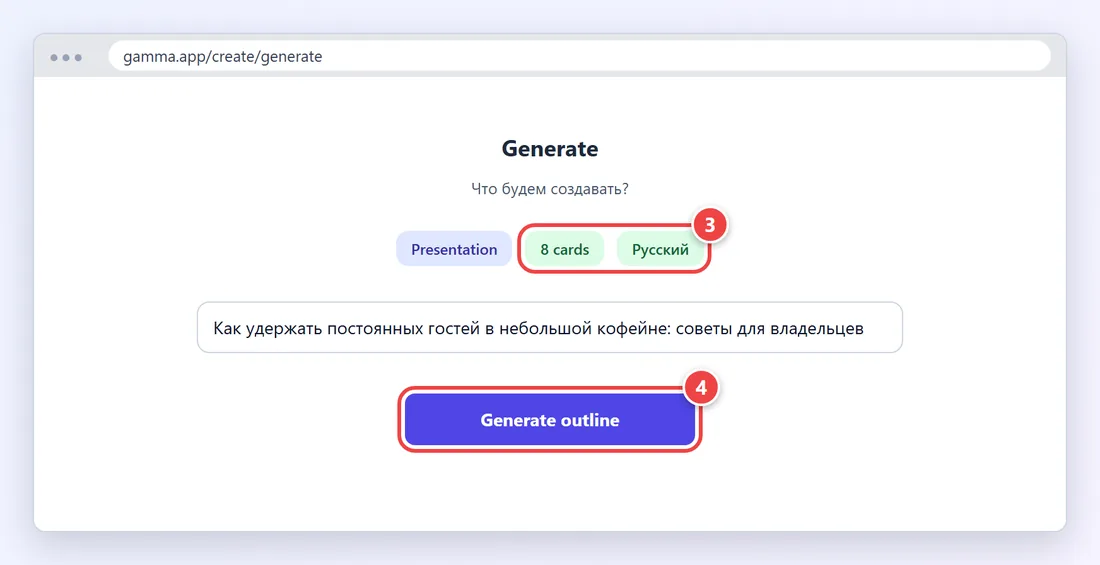
- В строке запроса напишите тему, укажите формат "Presentation", число слайдов (в Gamma они называются cards) и язык "Русский".
- Нажмите "Generate outline". Нейросеть покажет план: каждый пункт станет отдельным слайдом.
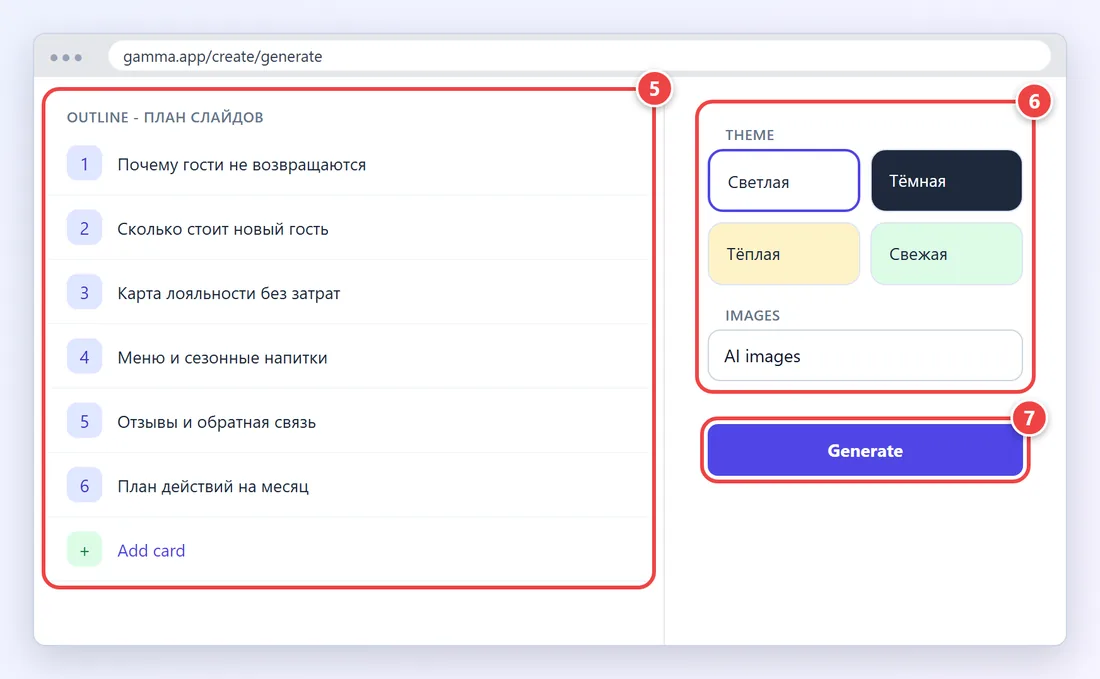
- Отредактируйте план: переименуйте пункты, удалите лишние, добавьте свои. Это самый полезный этап, потому что править план быстрее, чем готовые слайды.
- Выберите тему оформления (Theme) и настройку картинок: генерация нейросетью, фото со стоков или без изображений.
- Нажмите "Generate" и подождите 30-60 секунд. Откроется редактор, где можно менять текст, переставлять блоки и просить встроенный ИИ переписать слайд.
Презентация по тексту
Если у вас уже есть доклад, реферат или конспект, выберите "Paste in text" и вставьте его целиком. Нейросеть для презентаций по тексту разобьёт материал на слайды и сократит формулировки. В настройках можно выбрать режим: сохранить текст почти дословно, сжать его до тезисов или дописать недостающее. Для учебных работ лучше режим сжатия: факты останутся вашими, а слайды не будут перегружены.
Как скачать презентацию в PowerPoint или PDF
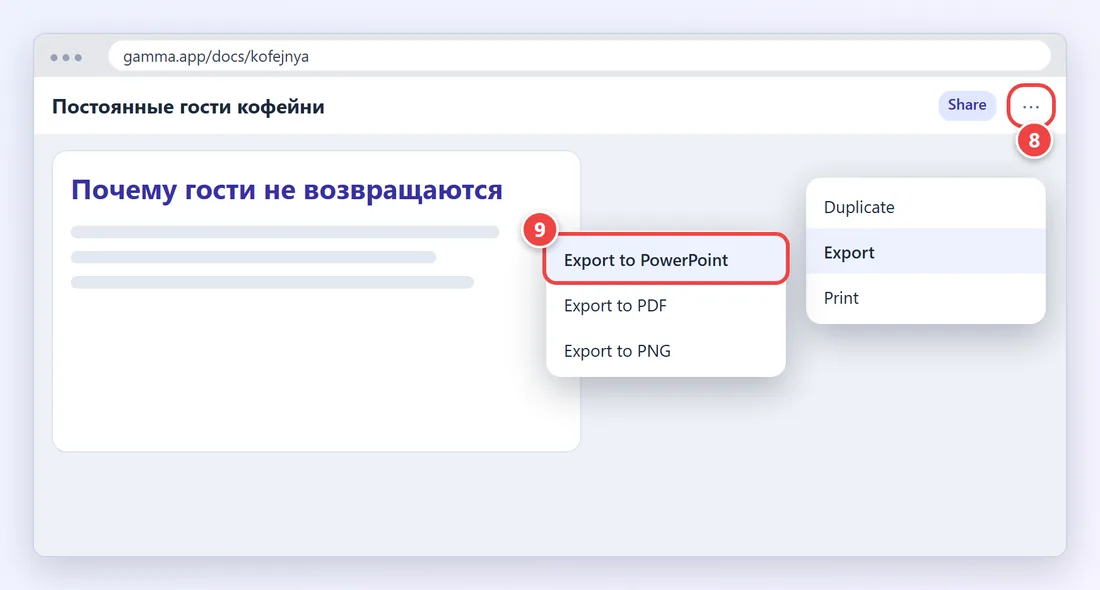
Откройте готовую презентацию, нажмите кнопку с тремя точками в правом верхнем углу и выберите "Export". Дальше "Export to PowerPoint" для файла PPTX или "Export to PDF". После выгрузки в PowerPoint проверьте шрифты и переносы: иногда текст съезжает, и его нужно поправить вручную.
Нейросеть для презентаций бесплатно: что доступно без оплаты
Полностью бесплатных сервисов без ограничений почти нет. Обычно схема такая: после регистрации даётся пробный запас генераций, а дальше нужна подписка. Что важно знать про бесплатные режимы:
- Кредиты. В Gamma каждая генерация и каждая переделка слайда ИИ списывает кредиты из стартового запаса. Его хватает на несколько презентаций, если не перегенерировать всё подряд.
- Ограничение по слайдам. На бесплатных тарифах число слайдов за одну генерацию обычно меньше, чем на платных.
- Значок сервиса. Часть сервисов ставит на слайды свою пометку, она убирается только в платной версии.
- Регистрация. Нейросеть для презентаций без регистрации встречается редко: почти везде нужен хотя бы вход через почту, потому что сервису нужно где-то хранить ваши файлы и считать лимиты.
Если пробный лимит закончился, можно сделать структуру и тексты в бесплатном чат-боте, а слайды собрать вручную по шаблону. Так выходит дольше, но без затрат.
Нейросеть для презентаций на русском: на что обратить внимание
Русский текст в зарубежных сервисах иногда выглядит хуже английского. Проверьте три вещи. Первое - язык генерации: если его не указать, часть слайдов может выйти на английском. Второе - шрифты: не все декоративные шрифты в темах оформления поддерживают кириллицу, и вместо них подставляется стандартный. Третье - длина слов: русские слова длиннее, поэтому заголовки чаще переносятся на две строки. Сократите их до 5-7 слов.
Нейросеть ошибается в фактах, датах и цифрах. Каждую цифру на слайде сверяйте с источником, особенно в школьных и студенческих работах. Если презентация нужна к реферату, удобнее сначала написать текст, а потом сделать из него слайды. Подробнее про помощников для учёбы - в статье нейросети для учёбы.
Чат-боты для презентаций: ChatGPT, Claude, GigaChat и Алиса
Чат-бот не всегда рисует слайды, зато хорошо справляется с самой трудной частью: планом и текстом. Чат GPT для презентаций может выдать структуру на 10 слайдов с тезисами и заметками докладчика, а в платных режимах часть ботов собирает готовый файл PPTX. Claude тоже умеет создавать файлы презентаций по запросу. ChatGPT в России официально не работает, подробности - в статье как пользоваться ChatGPT в России.
Из доступных без ограничений по региону подойдут GigaChat от Сбера (giga.chat, подробный разбор - в статье GigaChat на русском) и Алиса AI от Яндекса: обе понимают русский язык лучше многих зарубежных моделей и бесплатны в базовой версии. Порядок работы такой: попросите план, затем текст каждого слайда, затем вставьте результат в Gamma через "Paste in text" или в свой шаблон PowerPoint.
Промпт для презентации: примеры запросов
Чем точнее запрос, тем меньше правок. В хорошем промпте есть тема, аудитория, цель, число слайдов и требования к тексту. Несколько рабочих примеров:
Сделай презентацию на 10 слайдов на тему "Как удержать постоянных гостей в небольшой кофейне". Аудитория - владельцы кофеен и пекарен. На каждом слайде заголовок до 6 слов и 3-4 тезиса. Последний слайд - план действий на месяц.
Составь план школьной презентации для 7 класса на тему "Круговорот воды в природе", 8 слайдов. Простые слова, по одному факту с цифрой на слайд, в конце 3 вопроса для проверки.
Перепиши этот текст в тезисы для слайдов: не больше 25 слов на слайд, без вводных фраз, цифры сохрани без изменений. [вставьте текст]
Если результат слишком общий, уточните запрос: "добавь пример из практики на слайд 4", "замени слайд 6 на сравнительную таблицу", "сократи текст вдвое". Встроенный помощник Gamma понимает такие команды и на русском.
Картинки и фон для презентации нейросетью
Генерация изображений для презентации встроена в Gamma и Kimi, но лучше всего иллюстрации получаются в отдельных генераторах. Для российских пользователей удобны Kandinsky и Шедеврум: опишите сюжет, стиль и цвета вашей темы оформления, например "минималистичная иллюстрация, синие и белые тона, без текста". Для фона просите "абстрактный фон, мягкий градиент, свободное место слева под текст". Слово "без текста" в запросе важно: нейросети часто рисуют на картинках нечитаемые надписи.
Как удалить фон в презентации без сторонних сервисов: выделите изображение, откройте вкладку "Формат рисунка" и нажмите "Удалить фон". О том, какие изображения вызывают доверие у зрителей, есть материал какие картинки привлекают внимание.
Типичные ошибки и что с ними делать
- Слишком много текста на слайдах. Попросите ИИ "сократить до тезисов" или выберите режим сжатия при генерации по тексту.
- Слайды на английском. Явно укажите язык в настройках и допишите в запрос "весь текст на русском языке".
- Однотипные слайды. Попросите разные форматы: таблица, сравнение, шаги, цитата, цифра крупно.
- Выдуманные данные. Проверяйте цифры и названия, давайте нейросети свой текст с проверенными фактами.
- Съехала вёрстка после выгрузки в PowerPoint. Замените шрифт на стандартный (например, Arial) и проверьте каждый слайд в режиме показа.
- Кончились бесплатные генерации. Не перегенерируйте всю презентацию ради одного слайда: правьте текст вручную или переделывайте только нужный слайд.
Если вы делаете презентации на заказ, например для студентов или малого бизнеса, нейросеть заметно ускоряет работу. Идеи, как на этом заработать, собраны в статье заработок для студентов.
Частые вопросы
Какая лучшая нейросеть для презентаций
Для быстрых красивых слайдов чаще всего выбирают Gamma: она сама делает план, дизайн и картинки и выгружает PPTX. Для учебных работ на русском удобен Сократик, для сложных докладов - связка чат-бота и обычного редактора.
Можно ли сделать презентацию бесплатно
Да, в пределах пробных лимитов. В Gamma после регистрации даётся стартовый запас кредитов. Если он закончился, используйте бесплатные GigaChat или Алису для текста и соберите слайды в шаблоне PowerPoint или Google Slides.
Сохранит ли нейросеть мой текст без изменений
При генерации по тексту выберите режим, в котором текст сохраняется, а не дописывается. После генерации всё равно сверьте слайды с исходником: формулировки могут сократиться.
Как сделать презентацию с телефона
Gamma и большинство похожих сервисов открываются в мобильном браузере. Генерировать удобно и с телефона, а вот точную правку и проверку перед выступлением лучше делать на компьютере.
Заметит ли преподаватель, что презентацию сделала нейросеть
Однотипные формулировки и общие фразы бросаются в глаза. Добавьте свои примеры, источники и выводы, перепишите заголовки своими словами. Тогда презентация будет вашей работой, а нейросеть - только инструментом.