
Flash Player в Google Chrome не заработает ни при каких настройках. Adobe прекратила поддержку плеера 31 декабря 2020 года, а Chrome удалил плагин целиком в версии 88 в начале 2021 года. Включить его через chrome://plugins или скачать установщик с сайта Adobe больше нельзя. Старые флеш-игры и анимации сейчас запускают через эмулятор Ruffle или архив Flashpoint, а если в браузере перестали воспроизводиться обычные видео и музыка, причина почти всегда в расширениях, аппаратном ускорении, кеше или устаревшей версии Chrome.
Почему Flash больше не запускается в Chrome
Много лет Flash был стандартом для браузерных игр, баннеров и видеоплееров. Но у технологии было множество уязвимостей, она сильно нагружала процессор и почти не работала на смартфонах. Сайты постепенно перешли на открытые стандарты: тег video для роликов, Canvas и WebGL для графики, WebAssembly для сложных приложений. Все они работают в браузере без дополнительных плагинов.
После окончания поддержки Adobe заблокировала проигрывание флеш-контента внутри самого плеера, поэтому установка старой версии ничего не даёт. Что важно знать:
- страницы chrome://plugins в браузере нет, раздел исчез вместе с поддержкой плагинов;
- установщики Flash Player на сторонних сайтах опасны: под их видом часто распространяют вредоносные программы и рекламные модули;
- откат Chrome на старую версию оставляет компьютер без исправлений безопасности, такой путь не подходит для повседневной работы;
- если сайт до сих пор пишет «Установите Flash Player», значит, его давно не обновляли.
Чем заменить Flash Player
Для старого контента есть два надёжных инструмента, остальное современный Chrome воспроизводит сам.
| Задача | Решение | Как работает |
|---|---|---|
| Флеш-игра или анимация на старом сайте | Ruffle | Эмулятор на WebAssembly, ставится как расширение браузера |
| Файл .swf на компьютере | Ruffle для ПК | Отдельная программа открывает файл без браузера |
| Коллекция старых игр без поиска по сайтам | Flashpoint Archive | Приложение с сохранённой библиотекой игр и анимаций |
| Видео, музыка, онлайн-сервисы | Обычный Chrome | Современные сайты используют HTML5, Flash им не нужен |
Как запустить флеш-игру через Ruffle
- Откройте официальный сайт ruffle.rs и перейдите в раздел загрузок.
- Выберите расширение для Chrome и установите его из Интернет-магазина Chrome по ссылке с сайта проекта.
- Обновите страницу с игрой: вместо просьбы установить плагин появится кнопка запуска.
- Если игра не стартует, сохраните файл .swf (когда сайт это позволяет) и откройте его в настольной версии Ruffle.
Ruffle хорошо справляется с ранними играми и мультфильмами на ActionScript 1 и 2. Поддержка более поздних проектов на ActionScript 3 заметно продвинулась, но часть сложных игр всё ещё может работать с ошибками или без звука.
Flashpoint Archive для большой коллекции
Проект Flashpoint Archive собрал огромную библиотеку браузерных игр и анимаций, которые иначе пропали бы вместе с закрытыми сайтами. Есть облегчённая версия, которая скачивает игру при первом запуске, и полная, которая хранит всю коллекцию на диске и занимает очень много места. Для пары любимых игр хватит облегчённой.
Не воспроизводится видео или звук в Chrome
Нередко про Flash вспоминают, когда в браузере просто перестали грузиться ролики. Flash тут ни при чём: пройдите проверки по порядку, после каждой обновляя страницу.
Обновите браузер
Откройте меню с тремя точками, затем «Справка» и «О браузере Google Chrome». Браузер сам скачает обновление, после чего нажмите «Перезапустить». Старая версия может не поддерживать новые кодеки и защищённое воспроизведение.
Отключите расширения
Перейдите на страницу chrome://extensions и выключите все расширения переключателями. Если видео заработало, включайте их по одному и найдите виновника. Чаще всего мешают блокировщики рекламы, VPN-расширения, «ускорители» и загрузчики роликов. Быстрая проверка без отключения: откройте страницу в режиме инкогнито сочетанием Ctrl+Shift+N, там расширения по умолчанию не работают.
Выключите аппаратное ускорение
В настройках откройте раздел «Система» и снимите переключатель «Использовать графическое ускорение, если оно доступно», затем перезапустите браузер. Это помогает, когда вместо видео чёрный экран, зелёные квадраты или картинка дёргается. Подробности о работе видеокарты показывает страница chrome://gpu. Если после отключения всё заработало, обновите драйвер видеокарты с сайта производителя и попробуйте включить ускорение снова.
Очистите кеш и файлы cookie
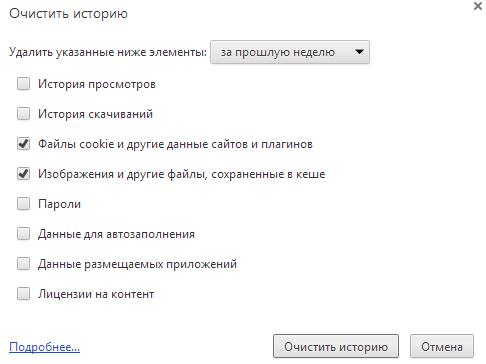
Нажмите Ctrl+Shift+Delete, откройте вкладку «Дополнительные», выберите период «Всё время» и отметьте пункты «Изображения и другие файлы, сохранённые в кеше» и «Файлы cookie и другие данные сайтов». После удаления придётся заново войти на сайты.
Проверьте разрешения сайта и звук
Нажмите на значок слева от адреса и откройте «Настройки сайтов». Для пункта «Звук» выберите «Разрешить». Если вкладка отключена, щёлкните по ней правой кнопкой и выберите «Включить звук на сайте». Заодно загляните в микшер громкости Windows: у Chrome там может стоять минимальный уровень.
Сбросьте настройки браузера
В разделе «Сброс настроек» выберите «Восстановить настройки по умолчанию». Будут сброшены стартовая страница и поисковая система, отключены расширения, удалены временные данные. Закладки, история и сохранённые пароли останутся.
Если видео не работает только на одном сайте
- Откройте страницу в другом браузере: если там та же ошибка, проблема на стороне сайта или сети.
- Для платных кинотеатров нужен модуль защиты Widevine: на странице
chrome://componentsнайдите Widevine Content Decryption Module и нажмите «Проверить обновления». - Временно выключите VPN, прокси и проверку защищённых соединений в антивирусе.
- Проверьте дату и время на компьютере: при неверных значениях не открываются защищённые соединения.
Частые вопросы
Можно ли скачать Flash Player с сайта Adobe
Нет. Adobe убрала загрузки, а на странице плеера сообщает об окончании поддержки. Любой «свежий Flash Player» на сторонних ресурсах стоит считать подделкой.
В каком браузере Flash ещё работает
Chrome, Edge, Firefox, Opera и Яндекс Браузер его не поддерживают. Самодельные сборки со встроенным флешем не получают обновлений безопасности, и для обычного интернета ими пользоваться рискованно. Для старых игр безопаснее Ruffle или Flashpoint.
Что делать, если сайт требует Flash
Попробуйте расширение Ruffle. Если не помогло, поищите новую версию сервиса или напишите владельцу сайта: на HTML5 давно переведены почти все популярные плееры и игры.
Почему тормозит видео, если Flash не нужен
Обычно виноваты включённое на слабой видеокарте ускорение, старый драйвер, тяжёлые расширения или высокое качество ролика при медленном интернете. Начните с отключения расширений и выбора качества пониже.